Hive Due Yardım Merkezi

Hive Due web uygulamasını kullanma rehberi

Bu rehber, Hive Due içinde neyin nerede olduğunu ve temel işlemlerin nasıl yapıldığını sade bir dille anlatır. İlk kez kullanan biri bile adım adım takip edebilir.

Detaylı kullanım rehberi

1. Hive Due ne işe yarar? örnek ekran görüntüsü

1. Hive Due ne işe yarar?

  • Hive Due, apartman, site veya benzeri toplulukların para ve iletişim işlerini tek yerden yönetmesine yardım eder.
  • Yöneticiler borçları, ödemeleri, sakinleri, belgeleri, duyuruları ve destek taleplerini takip eder.
  • Sakinler kendi borçlarını, ödeme geçmişlerini, duyuruları, belgeleri ve destek cevaplarını görebilir.
  • Amaç basittir: herkes ne ödeyeceğini, ne ödediğini ve hangi bilginin nerede olduğunu kolayca anlar.
2. Giriş yapma örnek ekran görüntüsü

2. Giriş yapma

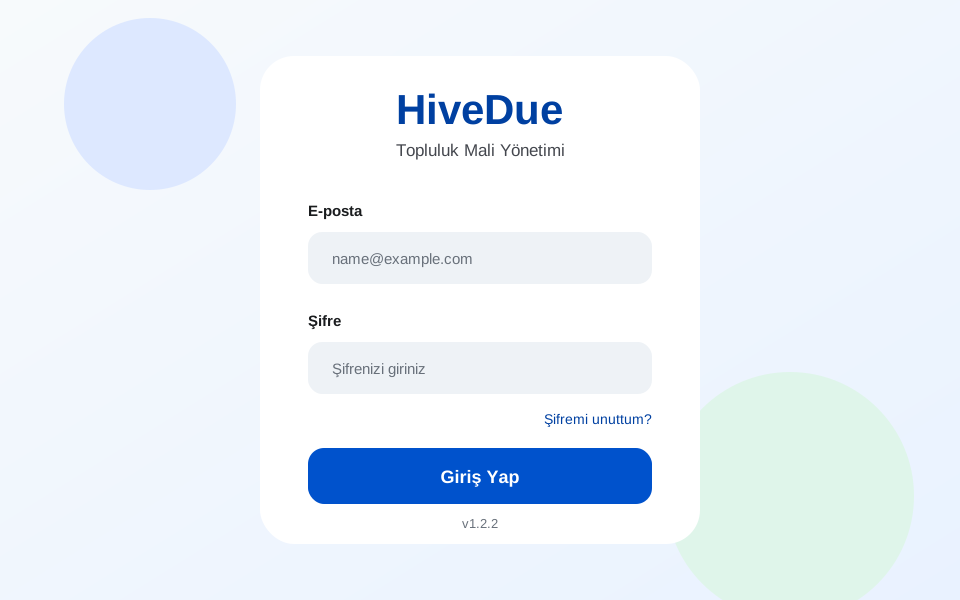
  • Web uygulamasını açın ve e-posta adresiniz ile şifrenizi yazın.
  • Şifrenizi unuttuysanız “Şifremi unuttum” bağlantısını kullanın. Sistem size yeni şifre belirlemeniz için e-posta gönderir.
  • Size davet bağlantısı geldiyse bağlantıya tıklayın, bilgilerinizi girin ve hesabınızı oluşturun.
  • Giriş yaptıktan sonra yetkinize göre yönetici ekranını veya sakin ekranını görürsünüz.
3. Topluluk seçimi örnek ekran görüntüsü

3. Topluluk seçimi

  • Birden fazla toplulukta yetkiniz varsa üst bölümden hangi toplulukta çalışacağınızı seçebilirsiniz.
  • Seçtiğiniz topluluk değişince ekrandaki sakinler, daireler, borçlar, ödemeler ve raporlar da o topluluğa göre değişir.
  • Yanlış toplulukta işlem yapmamak için önce üst bölümdeki topluluk adını kontrol edin.
  • Tek topluluğa bağlıysanız sistem sizi doğrudan o topluluğun ekranlarına götürür.
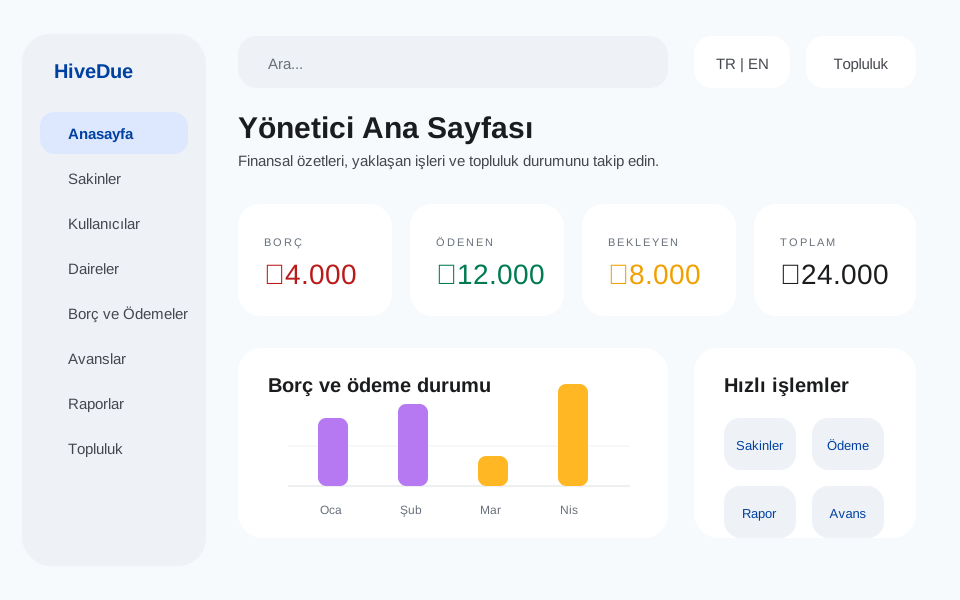
4. Yönetici ana sayfası örnek ekran görüntüsü

4. Yönetici ana sayfası

  • Ana sayfa, topluluğun para durumunu hızlıca gösteren özet ekrandır.
  • Borç, sadece son ödeme tarihi geçmiş ve hâlâ ödenmemiş tutarları gösterir.
  • Ödenen, sakinlerden tahsil edilmiş tutarları gösterir.
  • Bekleyen, ödeme günü henüz gelmemiş kalemleri gösterir.
  • Toplam, seçilen dönemdeki tüm kalemlerin genel toplamıdır.
  • Grafikler ve listeler, yıl ve kategori seçiminize göre güncellenir.
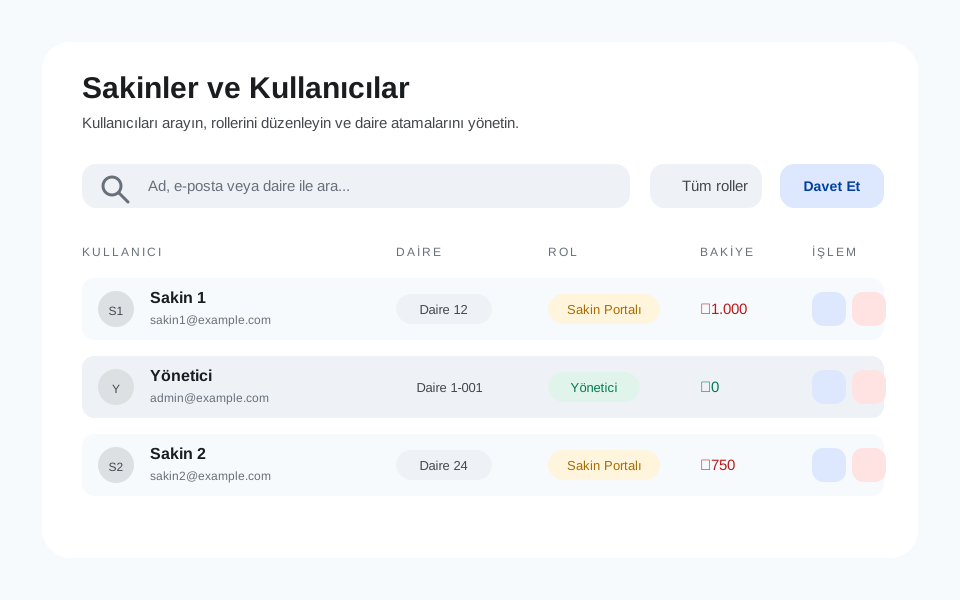
5. Sakinler ve kullanıcılar örnek ekran görüntüsü

5. Sakinler ve kullanıcılar

  • Sakinler ekranında toplulukta yaşayan veya ödeme takibi yapılan kişileri görebilirsiniz.
  • Arama kutusuna ad, e-posta veya daire numarası yazarak kişiyi hızlıca bulabilirsiniz.
  • Kullanıcılar ekranı, sisteme kayıtlı kişileri ve bu kişilerin rollerini gösterir.
  • Bir kişiyi davet ederken e-posta, ad, soyad, rol ve bağlı olacağı daire bilgilerini girersiniz.
  • Yetkili yönetici/admin, gerektiğinde kullanıcı bilgilerini güncelleyebilir veya uygun izin varsa kullanıcıyı silebilir.
  • Bir sakin destek isterse yönetici, gerekli durumlarda sakinin ekranını onun gördüğü şekilde kontrol edebilir.
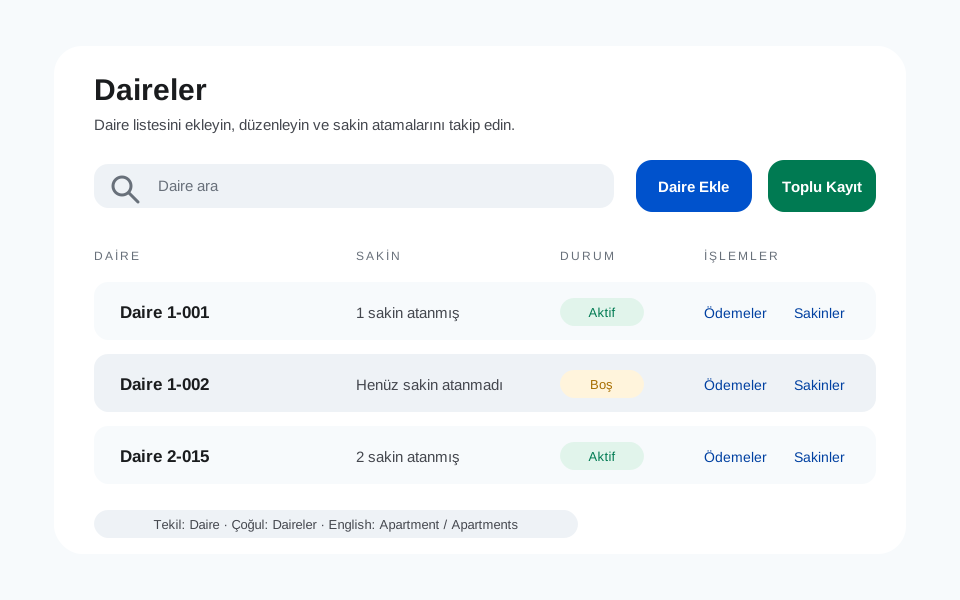
6. Daireler örnek ekran görüntüsü

6. Daireler

  • Daireler sayfası, topluluğun bağımsız bölümlerini takip etmek için kullanılır.
  • Her daireye bir numara veya ad verilir. Örneğin “1-001”, “A Blok 5” veya “Daire 12” gibi.
  • Topluluk ayarlarında tekil ve çoğul adları belirleyebilirsiniz: Türkçe “Daire” ve “Daireler”, İngilizce “Apartment” ve “Apartments”.
  • Bu adlar sol menüde, başlıklarda, filtrelerde ve davet ekranlarında doğru şekilde görünür.
  • Bir daireye sakin atandığında, o sakin kendi ekranında yalnızca kendisiyle ilgili bilgileri görür.
  • Daireleri tek tek ekleyebilir veya dosya ile toplu şekilde içe aktarabilirsiniz.
7. m2 bazlı hesaplama örnek ekran görüntüsü

7. m2 bazlı hesaplama

  • Bazı topluluklarda aidat, vergi, ceza veya benzer kalemler dairenin m2 bilgisine göre değişebilir.
  • Önce Daireler ekranında her dairenin m2 bilgisini kaydedin. Bu bilgi toplu dosya veya tek tek düzenleme ile güncellenebilir.
  • Sonra Ayarlar > Topluluk bölümünde hangi kategorilerin m2 bazlı hesaplanacağını seçin.
  • Temel m2, tolerans oranı ve ek m2 çarpanı girildiğinde sistem dairenin tutarını otomatik hesaplar.
  • Örneğin temel 300 m2, tolerans %5 ise 285-315 m2 arası normal sayılır. Bunun üstü veya altı için ek hesap yapılır.
  • Yeniden hesapla düğmesi, seçtiğiniz tarihten sonraki uygun borçları yeniden hesaplar ve çıkan tutarı yukarı yuvarlar.
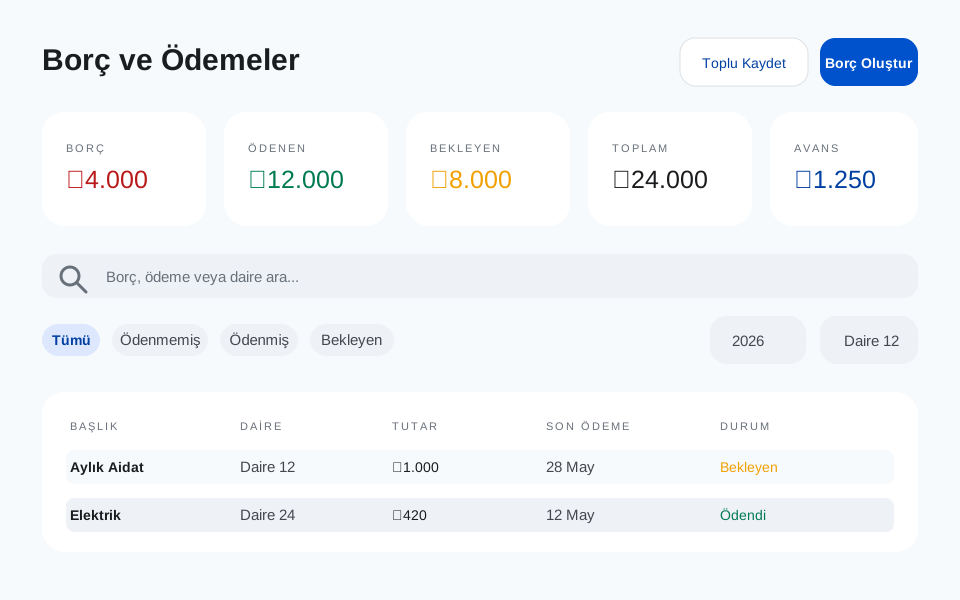
8. Borç ve ödemeler örnek ekran görüntüsü

8. Borç ve ödemeler

  • Borç oluşturmak, bir sakinin veya dairenin ödemesi gereken yeni bir kalem eklemek demektir.
  • Ödeme kaydetmek, daha önce oluşmuş bir borç için para tahsil edildiğini sisteme yazmak demektir.
  • Borç ve ödeme aynı şey değildir. Önce borç oluşur, sonra ödeme kaydedilir.
  • Kategori seçerek aidat, elektrik, su, doğalgaz, temizlik, bakım, vergi, demirbaş veya başka kalemleri ayırabilirsiniz.
  • Ödeme kaydederken ödeme tarihi seçebilir, isteğe bağlı dekont ekleyebilir ve sistemin dekonttan tutar/tarih okumasını deneyebilirsiniz.
  • Bir borcun bir kısmı ödendiyse kayıt kısmi ödenmiş olarak görünür. Böylece kalan borç ile yapılan ödeme ayrı ayrı anlaşılır.
  • Yıl, kategori, durum ve daire filtreleri ile aradığınız kayıtları kolayca bulabilirsiniz.
  • Silme veya düzenleme gibi önemli işlemlerden önce sistem onay isteyerek yanlışlıkla işlem yapılmasını önler.
9. Ödeme durumları ne anlama gelir? örnek ekran görüntüsü

9. Ödeme durumları ne anlama gelir?

  • Borç: Ödeme günü geçmiş ama hâlâ ödenmemiş tutardır.
  • Ödenen: Sisteme ödeme olarak kaydedilmiş tutardır.
  • Bekleyen: Ödeme günü henüz gelmemiş tutardır.
  • Toplam: Seçilen dönem içindeki tüm borç kalemlerinin toplamıdır.
  • Avans/Emanet: Sakin fazla ödeme yaptıysa veya içeride parası kaldıysa bu bölümde takip edilir.
  • Bu kelimeler ana sayfada, ödeme ekranında ve raporlarda aynı anlamda kullanılır.
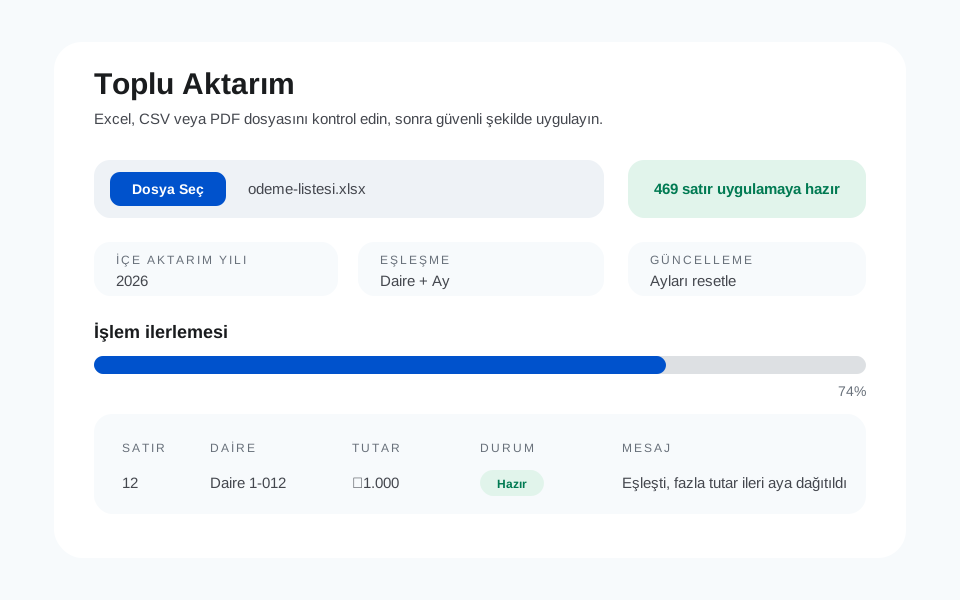
10. Dosya ile toplu işlem örnek ekran görüntüsü

10. Dosya ile toplu işlem

  • Çok fazla kayıt varsa tek tek girmek yerine Excel, CSV veya PDF dosyası yükleyebilirsiniz.
  • Sistem dosyayı önce okur ve size bir önizleme gösterir. Böylece kayıtlar oluşmadan önce hataları görebilirsiniz.
  • 0 tutarlı satırlar yok sayılır. Eşleşme için temel olarak daire ve ay bilgisi kullanılır; tutar değişti diye kayıt eşleşmeden kalmaz.
  • Import işlemi, aktardığınız aylar için mevcut kayıtları güncel dosyaya göre resetleyip yeniden düzenleyebilir.
  • Eşleşen borç bulunamazsa sistem size bu borcu otomatik oluşturmak isteyip istemediğinizi sorar.
  • Negatif tutarlar fazla ödeme veya içeride kalan para olarak avans/emanet hesabına yazılabilir.
  • Bir satırda ilgili ayın borcundan fazla ödeme varsa sistem kalan tutarı uygun gelecek aylara otomatik ödeme olarak dağıtabilir.
  • İşlem uzun sürerse ekranda ilerleme bilgisi görünür ve işlem bitene kadar ikinci kez başlatmanız engellenir.
11. Avans ve emanet bakiyesi örnek ekran görüntüsü

11. Avans ve emanet bakiyesi

  • Bazen sakin borcundan fazla ödeme yapabilir. Bu fazla kalan para avans veya emanet bakiye olarak takip edilir.
  • Örneğin 1000 TL ödeme yapıldı, ama o ayki fatura 300 TL ise kalan 700 TL avans olur.
  • Yönetici bu bakiyeyi daha sonra başka bir borca mahsup edebilir.
  • Avanslar ekranında hangi dairede ne kadar kullanılabilir bakiye olduğunu görebilirsiniz.
  • Sakinler de kendi avans durumlarını kendi ekranlarından takip edebilir.
12. Duyurular, belgeler, forum ve rehber örnek ekran görüntüsü

12. Duyurular, belgeler, forum ve rehber

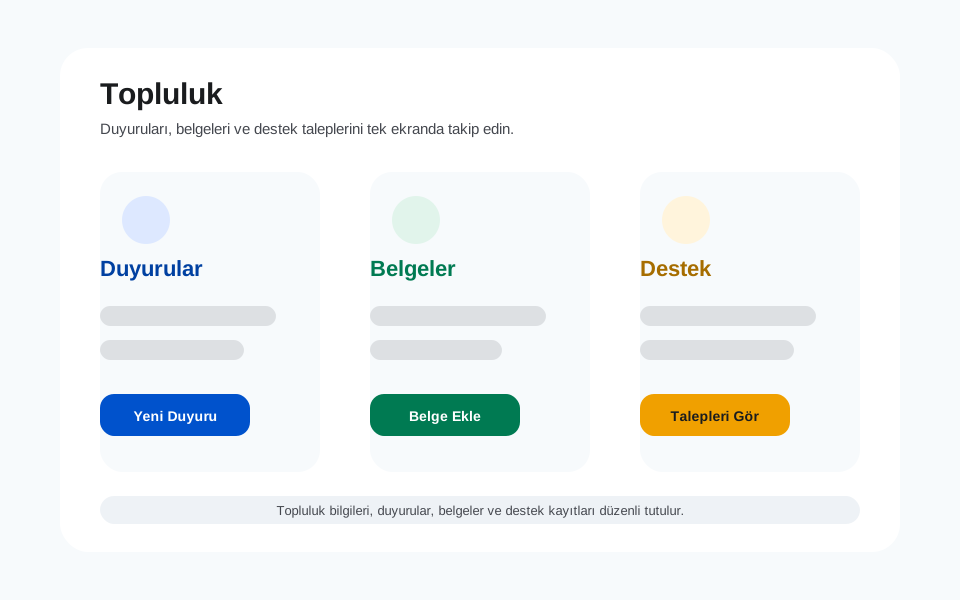
  • Duyurular, topluluktaki herkese haber vermek için kullanılır.
  • Örneğin bakım çalışması, toplantı, ödeme hatırlatması veya önemli bir karar duyuru olarak paylaşılabilir.
  • Belgeler bölümüne dosya ekleyebilirsiniz. Yönetmelik, karar, tutanak, fatura veya açıklama dosyaları burada saklanabilir.
  • Forum alanında sakinler kendi aralarında başlık açabilir, cevap yazabilir ve ilgili başlıklara yeni mesaj geldiğinde bildirim alabilir.
  • Rehber alanında faydalı kurum, şirket, avukat, muhasebeci veya servis bilgileri tutulabilir. Sakin önerileri yönetici onayından sonra yayınlanır.
  • Sakinler yetkileri olan duyuru ve belgeleri kendi ekranlarından görebilir.
  • Yeni duyuru veya belge eklendiğinde sistem uygun kişilere e-posta gönderebilir.
13. Destek talepleri örnek ekran görüntüsü

13. Destek talepleri

  • Sakinler bir sorun yaşadığında destek talebi açabilir.
  • Talep içinde konu ve açıklama bulunur. Yönetici talebe cevap yazabilir.
  • Cevaplar konuşma şeklinde saklanır. Böylece daha önce ne yazıldığı kaybolmaz.
  • Sorun çözüldüğünde yönetici talebi kapatabilir.
  • Cevap yazıldığında veya talep kapandığında sakin e-posta ile bilgilendirilebilir.
14. Raporlar örnek ekran görüntüsü

14. Raporlar

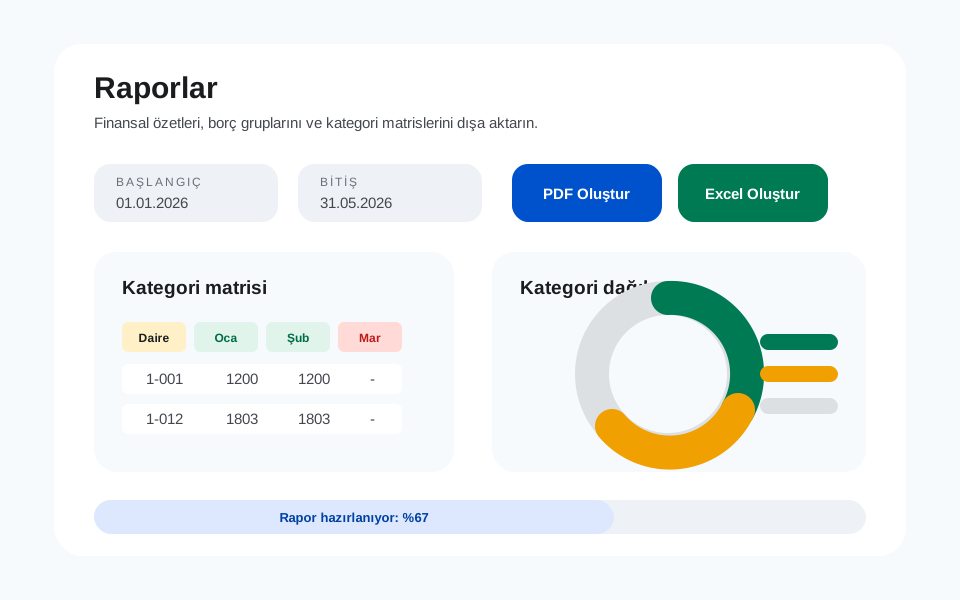
  • Raporlar, topluluğun para durumunu daha düzenli görmek için kullanılır.
  • Tarih aralığı, yıl ve kategori seçerek hangi bilgilerin rapora gireceğini belirleyebilirsiniz.
  • PDF veya Excel dosyası oluşturabilirsiniz. Büyük raporlar arka planda hazırlanır; tamamlandığında indirilebilir bağlantı oluşur.
  • Toplu borç durum raporu, aynı borç grubunun kaç dairede ödendiğini, kaçında kısmi kaldığını ve kaçında ödenmediğini gösterir.
  • Tekil borç grubu raporunda ödemeyen sakinler veya daireler ayrı listelenebilir.
  • Kategori matrisi raporu, seçilen kategori için daireleri satır, ayları sütun olarak gösterir; böylece hangi ayın ödendiği hızlı anlaşılır.
  • Raporlar, toplam borç, toplam ödeme, açık bakiye ve ödeme oranı gibi bilgileri anlaşılır şekilde gösterir.
15. Sakin portalı örnek ekran görüntüsü

15. Sakin portalı

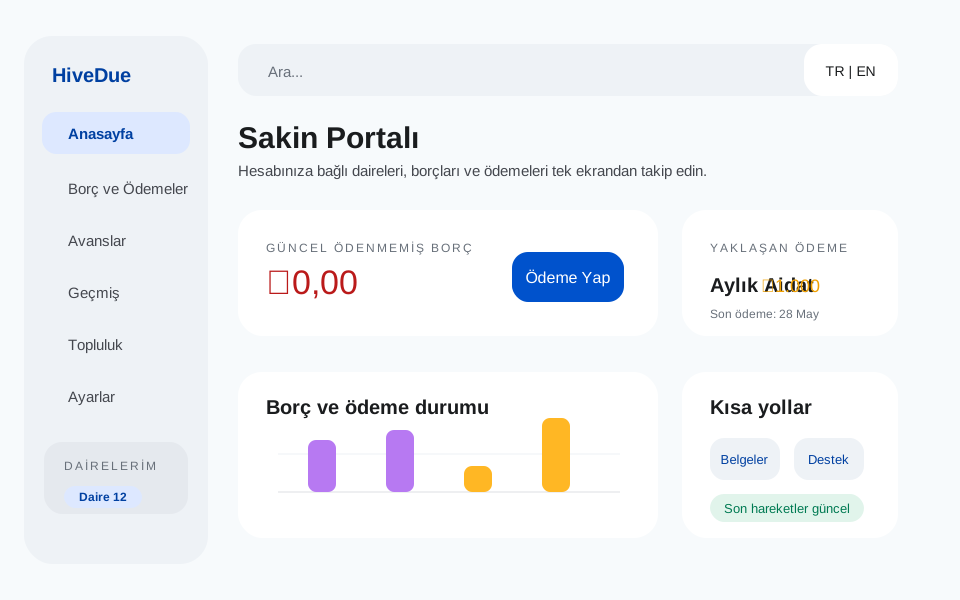
  • Sakin portalı, sakinlerin kendi bilgilerini gördüğü ekrandır.
  • Sakin kendi borcunu, bekleyen ödemelerini, yaptığı ödemeleri ve avans bakiyesini görebilir.
  • Duyuruları ve belgeleri takip edebilir.
  • Destek talebi açabilir ve gelen cevapları okuyabilir.
  • Ayarlar bölümünden ad, soyad, telefon ve profil fotoğrafı gibi kişisel bilgilerini güncelleyebilir.
16. Güvenli kullanım için öneriler örnek ekran görüntüsü

16. Güvenli kullanım için öneriler

  • İşlem yapmadan önce doğru topluluğu seçtiğinizden emin olun.
  • Borç veya ödeme eklemeden önce daire, kategori, tutar ve tarih bilgilerini kontrol edin.
  • Toplu dosya aktarımında önizleme ekranını dikkatlice inceleyin.
  • Kritik işlemler için yetkili yönetici/admin onayı kullanın.
  • Şifrenizi kimseyle paylaşmayın ve ortak bilgisayarlarda işiniz bitince çıkış yapın.

Kısa özet

Yönetici kayıtları düzenler, sakinler kendi bilgilerini görür. Borç, ödeme, belge, duyuru ve destek işlemleri aynı panelden takip edilir.

İşlem yaparken

Önce doğru topluluğu ve doğru daireyi seçin. Sonra tutar, tarih ve kategori bilgilerini kontrol edip işlemi tamamlayın.

Yardım gerektiğinde

Bir kayıt karışık görünüyorsa arama, filtre ve raporları kullanın. Sakinler destek talebi açarak yönetime soru sorabilir.

Topluluğunuza Hive Due'yu getirin

Web uygulaması bugün hazır. Mobil uygulamalar yakında.